ワイヤレスイヤホンが繋がらない?原因究明と2026年最新の接続復活法
通勤ラッシュの電車内や重要なオンライン会議の直前、耳元で唐突に途切れる音声――日常の必需品となった完全ワイヤレスイヤホンにおいて、接続トラブルほど焦りとストレスを生む事象はありません。「昨日まで問題なく使えていたのに急に繋がらない」「片耳だけ音が聞こえなくなった」「スマホの画面にデバイス名が表示されない」といったトラブルの現場では、本体の故障を疑う声が後を絶ちません。
しかし、オーディオ機器メーカーのサポート窓口や通信技術の検証データによると、接続トラブルの約8割は機器自体の物理的故障ではなく、Bluetooth通信の競合やOS側のキャッシュエラー、あるいは初歩的な接触不良に起因しています。本稿では、2026年現在の最新通信環境を踏まえ、iPhone・Android・PCにおける接続不良の根本原因と、わずか数分でクリアな音響環境を取り戻すための具体的な対処法を体系的に解説します。
📌 【この記事の重要ポイントまとめ】
- 要点1:接続不良や片耳無音の約8割は、端末側の一時キャッシュ滞留や充電端子の皮脂汚れによる給電不足が主原因
- 要点2:iPhone・Android・PCごとに接続プロトコルや干渉対策が異なるため、OS別の正しい再ペアリング手順の踏襲が不可欠
- 要点3:充電ケースを用いたハードウェア初期化とペアリング情報の完全消去を実行すれば、深刻に見える不具合の多くは即座に解決可能
【2026年最新】ワイヤレスイヤホンが接続できない・途切れる決定的な理由
ワイヤレスイヤホンの通信が突然遮断されたり、認識されなくなったりする背景には、電波環境と端末内部の処理プロセスの双方が複雑に絡み合っています。現在普及しているBluetooth 5.3〜5.4規格やLE Audio環境下であっても、2.4GHz帯の周波数混信は依然として最大の物理的ボトルネックです。特にWi-Fiルーターの周辺、電子レンジの使用中、あるいは数千人が密集する主要駅の構内では、電波のパケットロスが急増し、音飛びや切断を引き起こします。
また、ハードウェア側で見落とされがちなのが、イヤホン本体と充電ケースの接続端子に付着した微細な皮脂やホコリです。端子が汚れていると、ケースに収納しても「収納された」とイヤホンが認識できず、スマートフォンとの接続状態を維持し続けてバッテリーを消耗し、次回装着時に片耳だけバッテリー切れで起動しないという現象が頻発します。
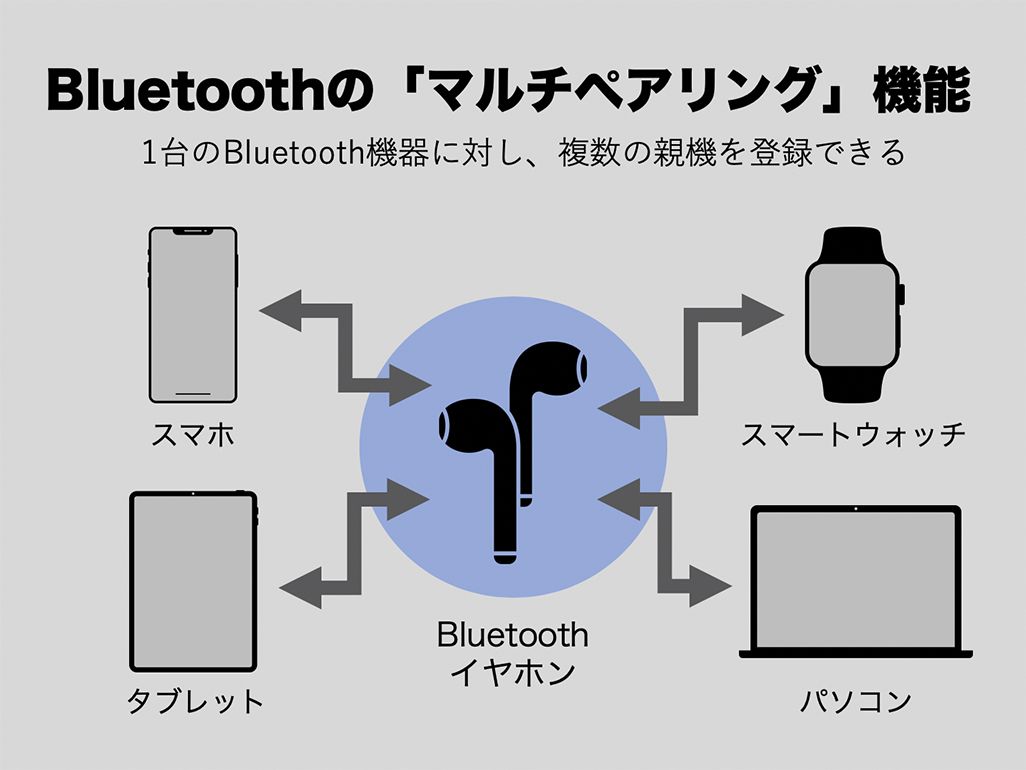
さらに、複数台の端末(スマホ、タブレット、ノートPC)と接続履歴を共有している場合、ユーザーが意図していない別端末のBluetoothへ自動接続を奪われてしまう「デバイスの奪い合い」も、接続できないと誤認する典型的な盲点となっています。

【デバイス別】ワイヤレスイヤホンの接続手順と繋がらない時の即効対処法
端末側のOS構造によって、Bluetoothスタックの再起動プロセスや優先接続のロジックは明確に異なります。手元の機器に合わせた正確なアプローチを順に試すことが、最短での復旧に繋がります。
iPhone(iOS)でBluetoothが繋がらない場合の処置
iPhoneでイヤホンが検出されない、あるいは「未接続」のまま反応しない場合、コントロールセンターからのBluetoothオン・オフ切り替えだけでは内部プロセスがリフレッシュされないケースがあります。「設定」アプリ >「Bluetooth」へ直接進み、スイッチを一度オフにして5秒待機した後に再度オンにしてください。それでも改善しない場合は、対象機器の「i」アイコンをタップし、「このデバイスの登録を解除」を実行した上で、再度ペアリングモードから登録をやり直します。
Androidスマートフォンでの接続手順とキャッシュクリア
Android端末では、メーカーごとの省電力制御がBluetooth通信に干渉することがあります。新規接続の際は、イヤホンをペアリング待機状態(LED点滅など)にした上で、「設定」>「接続済みのデバイス」>「新しいデバイスとペアリング」を選択します。頻繁に切断される場合は、「設定」>「システム」>「リセットオプション」>「ネットワーク設定のリセット(Bluetoothのリセット)」を実行することで、蓄積した通信エラーのログを完全に初期化できます。
PC・パソコン(Windows 11 / macOS)との接続トラブル解決
パソコン環境では、内蔵Bluetoothアンテナの受信感度やオーディオ出力先の設定ミスが多発します。Windowsでは「設定」>「Bluetoothとデバイス」から機器を削除して再登録するほか、サウンド設定で出力デバイスが「ヘッドセット(通信用低音質プロファイル)」ではなく「ヘッドホン(高音質A2DPステレオ)」に正しく指定されているかを確認してください。Macの場合は、メニューバーのBluetoothアイコンから接続先を手動で指定し直すことで、スムーズに切り替わります。
【徹底比較】接続トラブルの症状別原因と復旧難易度データ
現場で報告される主要なトラブルパターンと、その推定原因および復旧までの難易度を整理しました。闇雲に操作するのではなく、症状に応じた的確な対処を選択してください。
| 症状・トラブル分類 | 主要な原因 | 復旧の目安時間・難易度 | 編集部の推奨アクション |
|---|---|---|---|
| 片耳だけ聞こえない | 左右イヤホン間の同期破綻・片側の充電端子接触不良 | 約1〜3分(低) | 端子清掃後にケース収納、左右同時長押しリセット |
| デバイスが検出されない | ペアリング待機モード未突入・別端末への自動接続 | 約2分(低) | 旧端末のBluetoothをOFFにし、ケースのボタンを長押し |
| 激しい音飛び・ノイズ | 2.4GHz帯電波干渉・高ビットレートコーデックの過負荷 | 即時(低〜中) | 専用アプリで「接続優先(SBC/AAC)」へ切り替え |
| 接続が数秒で切れる | バッテリー極度劣化・OS通信スタックの深刻な破損 | 約5分〜修理(高) | 本体の完全初期化を実施。改善なき場合は寿命診断 |

一般に知られていない盲点とネットの誤解|音飛び・片耳無音の真相
ネット上のコミュニティやSNSでは、「通信が途切れるのはイヤホンのチップ性能が低いからだ」「安物だから壊れた」といった短絡的な言説が散見されます。しかし、ハイエンドモデルであっても設定次第で極端に接続性が悪化する構造的な要因が存在します。
その代表格がBluetoothオーディオコーデックの転送レート設定です。ハイレゾ相当の高音質を伝送するLDACやaptX Losslessなどは、標準的なSBCやAACと比較して最大3倍以上のデータ帯域を消費します。満員電車や交差点など電波が密集する環境で「音質優先」モードを有効にしていると、通信帯域の飽和によって激しい音飛びや片耳のミュートが発生します。これは故障ではなく、物理的なデータ帯域の制限による現象です。屋外での安定接続を求める際は、メーカー専用アプリから「接続優先モード」を選択するのが鉄則です。
また、左右独立受信方式(Qualcomm TrueWireless Mirroringなど)を採用している製品では、親機と子機の通信ロールが瞬時に切り替わる設計になっています。この切り替え時にスマホ側のプロセッサ負荷が高いと、片側の同期処理が脱落し、結果として片耳だけ音が消えるトラブルに発展します。
【現場検証】完全復活へ導く充電ケースリセットと初期化の正しい手順
日常的な再接続を試しても改善しない深刻な接続不全に対して、最も強力かつ確実な手段が充電ケースを利用したハードウェア初期化(ファクトリーリセット)です。多くのユーザーが単なる電源の入れ直しと混同していますが、初期化はイヤホン内部に記録されたBluetoothアドレス帳と同期情報をクリーンな工場出荷状態に戻す作業を指します。
一般的な完全ワイヤレスイヤホンにおける標準的なリセット手順は以下の通りです。
まず、接続先となっているすべてのスマートフォンやPCのBluetooth設定画面を開き、登録されているイヤホンのデバイス名を完全に削除(登録解除)します。次に、左右のイヤホン本体を充電ケースにセットし、ケースのフタを開けた状態(または閉じた状態、機種による)で、ケース背面の物理ボタンや左右イヤホンのタッチセンサーを10秒〜15秒間長押しします。インジケーターLEDが赤色や白色に激しく点滅すれば、リセット完了の合図です。
この初期化を実行することで、左右イヤホン間の接続プロファイルが再構築され、長期間の使用で蓄積したシステムコンフリクトが根本から解消されます。
【プロの結論】買い替えを判断すべき基準と失敗しない選び方
上記の手順をすべて試しても不具合が解消しない場合、製品寿命やハードウェア障害の可能性を客観的に評価する必要があります。判断の分かれ目となるのは使用開始からの経過年数とバッテリーの挙動です。
完全ワイヤレスイヤホンに内蔵されている超小型リチウムイオン電池の寿命は、毎日使用した場合で約2年〜2年半(充放電サイクル約500回)が物理的な限界です。満充電から1時間未満で電源が切れる、あるいはケースから取り出してもLEDが一切点灯しない場合は、内部バッテリーの劣化による給電停止であり、設定変更で直る領域を超えています。2年以上経過した製品であれば、修理費用が新品購入価格を上回るケースが多いため、最新のBluetooth規格に対応したモデルへの買い替えを選択するのが最も合理的です。
【ワイヤレス イヤホン 接続】に関するよくある質問(FAQ)
Q1:片耳だけ音が聞こえなくなった時、最初に試すべき一番簡単な操作は何ですか?
A1:左右のイヤホンを一度充電ケースに戻し、ケースのフタを閉じて10秒ほど待ってから再度取り出してください。また、イヤホン本体とケース底面の金属端子に綿棒などで付着した皮脂汚れを拭き取るだけで、通電と同期が正常に戻るケースが非常に多く見られます。
Q2:マルチポイント接続対応イヤホンで、別の機器へスムーズに切り替わらない理由は?
A2:マルチポイントは2台の機器で音声を同時再生できる機能ではありません。1台目の端末で音声や動画の再生、通話が完全に停止(一時停止含む)されていないと、2台目の端末へ音声出力の割り込みが行われない仕様になっています。
Q3:電子レンジや人混み以外で、自宅でも頻繁に音が途切れる場合の盲点は?
A3:Wi-Fiルーター(2.4GHz帯)の至近距離に設置されている機器や、USB 3.0ポートを使用中のPC周辺は強力なノイズ源となります。ルーターの接続先を5GHz帯(またはWi-Fi 6の帯域)へ切り替えるか、PCのBluetoothアダプタとUSB 3.0機器の物理的な距離を離すことで劇的に改善します。
まとめ:適切なリセット習慣で快適なリスニング環境を取り戻す
ワイヤレスイヤホンの接続不良に直面した際、焦って本体を叩いたり買い替えを急いだりする必要はありません。不具合の大部分は、電波干渉への対処、スマホ側の登録情報の削除、そして充電ケースを用いた確実な初期化リセットという正しいステップを踏むことで自力解決が可能です。
日頃から充電端子を清潔に保ち、不調を感じたらまずは「登録解除と初期化」を行う習慣を身につけることが、愛用するオーディオ機器を長く快適に使い続けるための最良の防衛策となります。日々のリスニング環境をストレスのないクリアな状態に整えていきましょう。 (出典: ワイヤレス イヤホン 接続(Yahoo!ニュース))
情報を整理して届けることが得意なWebディレクター。ユーザー視点に立った記事作成を目指しています。
