エクセル串刺し集計の完全ガイド|できない原因と関数の裏技を徹底解説
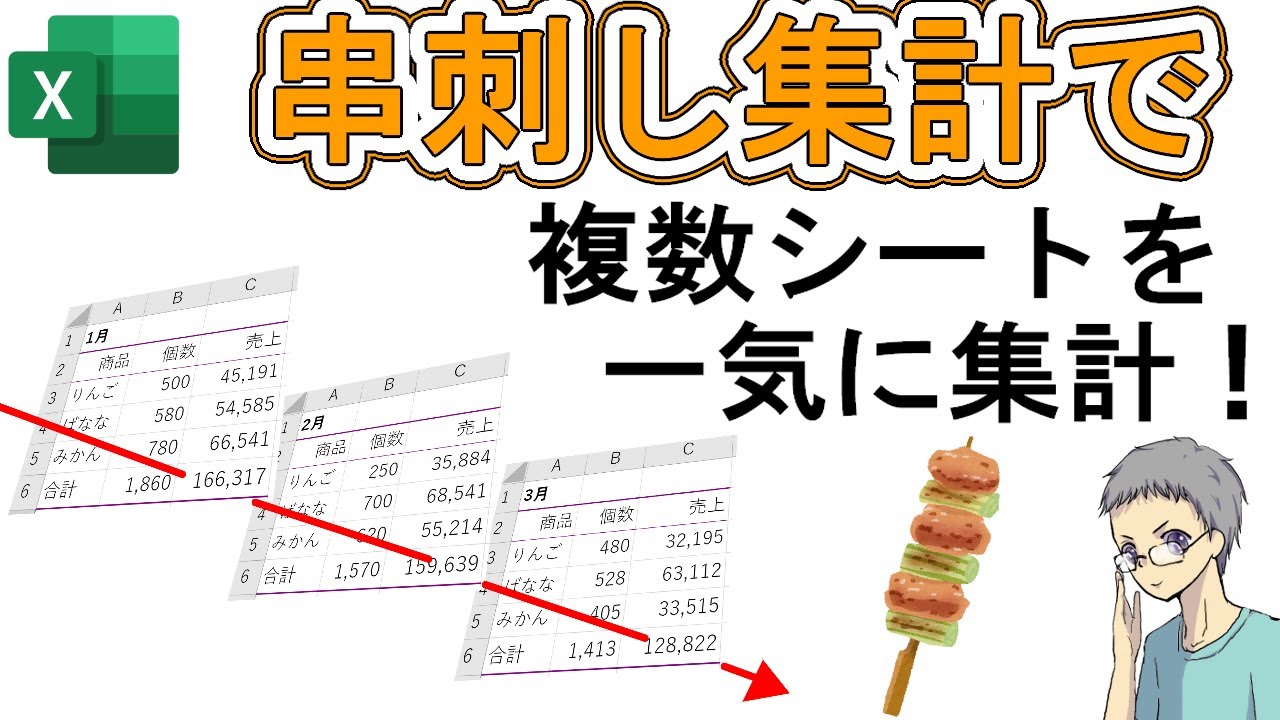
毎月の売上報告や支店別の予算管理で、何十枚ものシートを1枚ずつクリックしながら「=Sheet1!A1+Sheet2!A1+...」と足し算していませんか。その膨大な単純作業を一瞬で終わらせる技術が、通称「串刺し集計(3D参照)」です。同じフォーマットで作られた複数のワークシートの特定セルを、まるで焼き鳥の串を通すように一括で計算するこの機能は、企業のバックオフィスや現場のデータ集計において不可欠な必須スキルとなっています。
しかし実務の現場では、「数式を入れたのにエラーが出る」「COUNTIFやSUMIFSで条件付き集計をしようとしたら動かない」「シートを追加した途端に合計値が狂った」といったトラブルが後を絶ちません。今回は、基本の作成ステップから計算が合わない原因の究明、非対応関数の回避策、そして2026年最新の関数を活用した複数シート自動集計のベストプラクティスまで、実務目線で徹底解説します。
📌 【この記事の重要ポイントまとめ】
- 要点1:串刺し集計(3D参照)を使えば、複数シートの同一セルにある数値を「=SUM(開始:終了!セル)」の簡単な1行で瞬時に合算できる。
- 要点2:COUNTIFやSUMIFSなど一部の関数は串刺し計算に非対応であり、INDIRECT関数や新世代のVSTACK関数を組み合わせた代替アプローチが必要になる。
- 要点3:シートの並び順変更やフォーマットのズレによる計算事故を防ぐには、集計範囲を固定する「ダミーシート挟み込み手法」などの構造設計が極めて有効。
【2026年最新】エクセルの串刺し集計とは?複数シート合計を瞬時に出す基本手順
エクセルの串刺し集計とは、専門用語で「3D参照(3次元参照)」と呼ばれる機能です。通常の計算式が「列」と「行」の2次元平面を参照するのに対し、前後に重なる「シート」という奥行きの軸を巻き込んで計算することからこの名が付けられました。
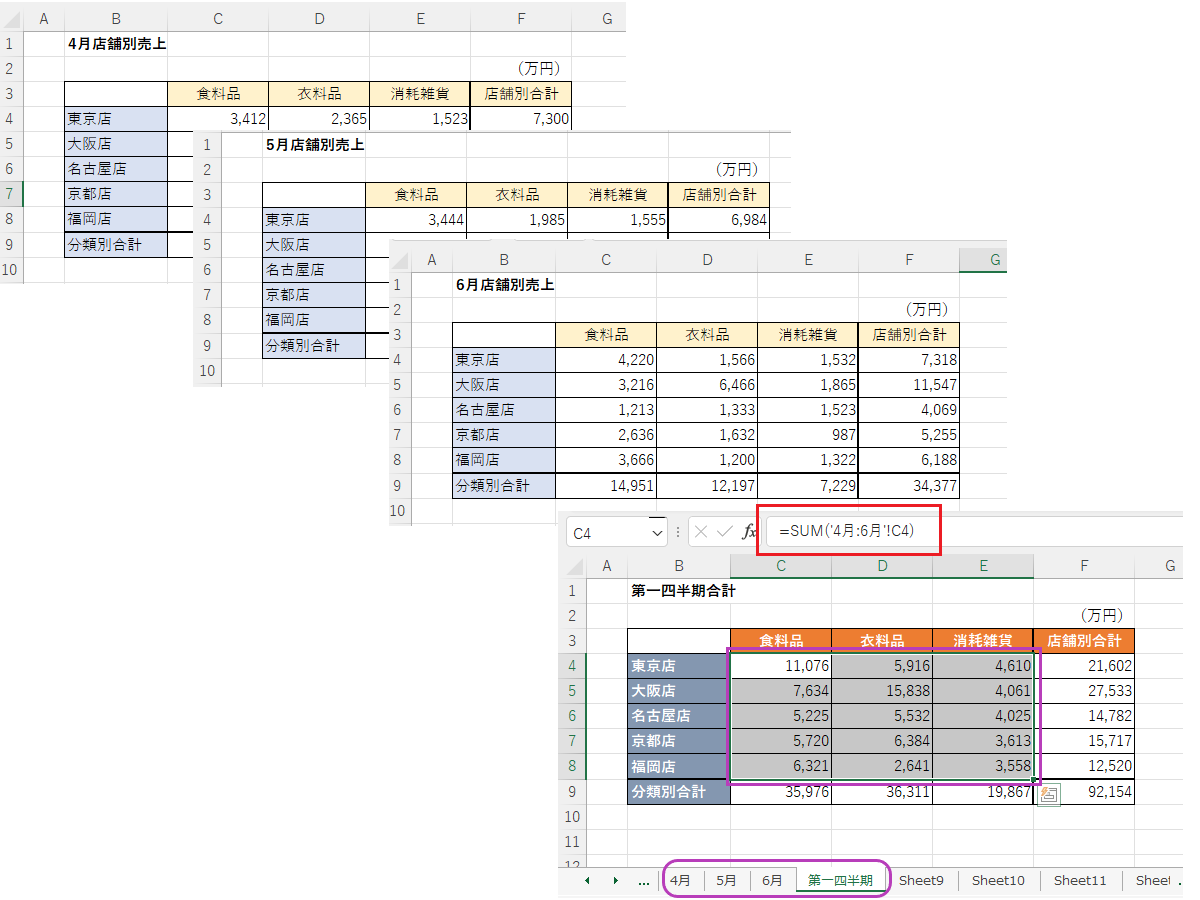
実務でエクセル複数シート合計を一瞬で出すための基本ステップは驚くほどシンプルです。例えば、「4月」から「3月」までの全12シートの「C10」セル(売上合計)を年間集計シートに合算する場合、以下のように操作します。
まず、集計結果を表示したいセルに「=SUM(」と入力します。続けて、集計したい最初のシート(例:4月)のタブをクリックし、Shiftキーを押したまま最後のシート(例:3月)のタブを選択します。この状態で合計したいセル(例:C10)をクリックし、Enterキーを押すだけで完了です。
数式バーには以下のように入力されます。
=SUM('4月:3月'!C10)
この数式は、SUMだけでなくエクセル串刺し集計AVERAGE(平均値)やMAX(最大値)、MIN(最小値)、COUNT(数値の個数)などでも同様に利用できます。1枚ずつセルを足していく従来の手作業に比べ、入力にかかる時間を約90%以上削減できる強力な時短テクニックです。

なぜ動かない?エクセル串刺し集計が「できない理由」と3D参照エラーの現場検証
現場の担当者から「数式通りに入力したはずなのに計算されない」「エクセル串刺し集計できない理由が分からない」という相談が頻繁に寄せられます。3D参照でトラブルが発生する背景には、主に3つの明確な原因が存在します。
第1の原因は、集計対象シート間でフォーマット(セルの位置)が一致していないことです。串刺し集計は「指定されたすべてのシートの同じ番地(例:C10)」を無条件に取得します。もし「5月」シートだけ行が1行挿入されて売上合計がC11にズレていた場合、串刺し計算はC10にある別の数値を拾い続けるか、文字情報が含まれていればエクセル3D参照エラー(#VALUE!など)を引き起こします。
第2の原因は、シート名の記述形式と特殊文字の問題です。シート名にスペース(半角・全角)やハイフン、カッコなどの記号が含まれている場合、数式内でシート名を「'(シングルクォーテーション)」で正しく囲まないと構文エラーとなります。手入力ではなくマウス操作でシートを選択すれば自動的に付与されますが、数式を手打ちで修正する際にミスが発生しやすいポイントです。
第3の原因は、結合セルや保護設定の干渉です。一部のシートのみ集計対象セルが結合されていたり、シート保護により参照が制限されている場合、正確な値が返ってこないトラブルに繋がります。
COUNTIFやSUMIFSは使えない?対応していない関数の壁を破る裏技テクニック
串刺し集計の最大の落とし穴として知られているのが、「利用できる関数が限られている」という仕様上の制約です。特に業務で多用されるエクセル串刺し集計COUNTIFやエクセル串刺し集計SUMIFSといった条件付き集計関数は、エクセルの基本仕様として3D参照に直接対応していません。これらを無理に3D参照で記述すると「#VALUE!」エラーが返されます。
この仕様の壁を突破し、複数シートにまたがる条件付き集計や複数シート自動集計を実現するためには、以下の2つの手法が実務で活用されています。
1つ目は、エクセル串刺し集計INDIRECT関数とSUMPRODUCT関数を組み合わせたクラシックな裏技です。あらかじめ集計対象のシート名一覧をセル範囲(例:A1:A12)に書き出しておき、以下のような数式を組みます。
=SUMPRODUCT(COUNTIF(INDIRECT("'"&$A$1:$A$12&"'!B2:B100"), "達成"))
この数式により、INDIRECT関数が各シートのセル範囲を順番に展開し、COUNTIFで条件判定を行った結果をSUMPRODUCTで合計することが可能になります。
2つ目は、Microsoft 365環境で標準化された新世代配列関数「VSTACK」を活用するスマートな解決策です。VSTACK関数は複数のシート範囲を縦方向に1つの大きな仮想テーブルとして結合します。
=LET(all_data, VSTACK('4月:3月'!A2:C100), SUMIFS(INDEX(all_data,,3), INDEX(all_data,,2), "東京支社"))
一度データを縦に積み上げてしまえば、使い慣れたSUMIFSやCOUNTIFS、FILTER関数を自由自在に適用できるため、従来の複雑な裏技を使わずに直感的なデータ集約が実現します。
【実態検証】シート追加や削除で計算が狂う?現場で多発するトラブルと回避策
串刺し集計を日常業務で運用する際、最も恐ろしいのは「知らないうちに集計結果が変わってしまう」というサイレントな計算ミスです。SNSや企業の現場検証でも、「エクセルシート間計算トラブルの多くはシートの並び替えによって引き起こされている」という声が多数挙がっています。
例えば「=SUM('4月:3月'!C10)」という数式は、タブの見た目上で「4月」シートから「3月」シートの間に挟まれている全シートを自動的に集計します。そのため、途中にメモ用の別シートを移動させて挟み込むと、そのメモシートのC10にある数値まで合算されてしまいます。逆に、エクセル串刺し演算シート追加を行おうとして「3月」シートの右端に新しいシートを配置した場合、そのシートは集計範囲から完全に除外されてしまいます。
このリスクを根本から防ぐ業界標準のベストプラクティスが、「ダミーの挟み込みシート(通称:サンドイッチ方式)」です。
集計対象群の先頭に「Start」、末尾に「End」という空白のダミーシートを作成し、数式を「=SUM(Start:End!C10)」と設定します。新しいシートを追加する際は、必ずこのStartとEndの間にシートを配置する運用ルールを徹底することで、視覚的にも集計範囲から漏れるヒューマンエラーを完全に遮断できます。
【手法比較】手動合算・串刺し集計・最新関数・パワークエリの完全比較
複数シートのデータを合算する方法は串刺し集計だけではありません。業務規模やフォーマットの一致度に応じて最適な手法を選択することが、業務効率化の鍵を握ります。
| 集計手法 | 設定の難易度と適したデータ量 | メリット・柔軟性 | 主なリスクと注意点 |
|---|---|---|---|
| 串刺し集計(3D参照) | ★☆☆(極めて容易) シート数10〜50枚程度 | Shiftキーで選択するだけで即時集計可能。動作が軽量で誰でも直感的に扱える。 | 全シートのセル位置が完全一致していることが前提。COUNTIF等の直接利用は不可。 |
| VSTACK配列関数 | ★★☆(中級者向け) 中規模〜大規模データ | 仮想的に全データを1表に統合できるため、SUMIFSやFILTERなど高度な条件付き集計が可能。 | Microsoft 365またはExcel 2024以降のバージョンが必須。旧バージョンではエラーになる。 |
| Power Query(パワークエリ) | ★★★(実務上級) シート数100枚以上・月次自動化 | 列の位置がバラバラでも自動整形可能。ボタン1つで外部ファイルを含めた更新が完結する。 | 初期構築に一定のスキルが必要。リアルタイムの数式連動ではなく「データの更新」操作が必要。 |
| 個別セル足し算(=Sheet1+Sheet2...) | ★☆☆(非推奨) シート数2〜3枚の緊急時のみ | 特別な関数知識が不要で、シートごとに参照するセル位置が異なっていても対応できる。 | シート追加時に数式修正が必須。入力漏れやクリックミスなどの人為的事故が最も起きやすい。 |
【プロの結論】エクセル串刺し集計を導入すべき現場と避けるべき設計の境界線
組織における業務改善の観点から見ると、串刺し集計は「手軽で即効性が高い反面、シート構造の標準化ができていない組織では事故の原因になりやすい」という二面性を持っています。
串刺し集計を積極的に活用すべき条件
- 支店別売上表や月次予実管理など、全シートの行・列・レイアウトが完全に統一されている場合
- 複数人で勝手にレイアウト変更(行や列の挿入)ができないよう、運用ルールやシート保護が整備されている場合
- SUMやAVERAGEなどの単純な集計作業を手早く終わらせ、集計時間を短縮したい場合
別の手法(Power Queryや単一データベース化)を検討すべき条件
- 提出者によって表のフォーマットが微妙に異なっていたり、行数が可変である場合
- 「特定の商品カテゴリかつ特定地域のみ」といった複雑な多条件フィルタリング集計を行いたい場合
- 年間のシート数が膨大で、ファイル全体の動作が重くなっている場合
業務設計の基本は「シートを分ける前に、1つの大きなテーブルにデータを集約できないか」を検討することです。それでも月別・拠点別にシートを分ける帳票運用が避けられない場合にこそ、串刺し集計やダミーシート設計が真価を発揮します。
【エクセル 串刺し 集計】に関するよくある質問(FAQ)
Q1:串刺し集計で「#REF!」エラーが表示されてしまう原因は何ですか?
A1:数式で指定されている開始シートまたは終了シートが削除されたか、シート名が変更された場合に発生します。また、集計範囲のシートをブック外に移動した場合にも発生するため、数式内のシート名が現在のタブ名と正しく一致しているか確認してください。
Q2:非表示にしているシートの数値も串刺し集計に含まれますか?
A2:はい、含まれます。串刺し集計はシートの表示・非表示に関わらず、指定された開始シートから終了シートの間に存在するすべてのシートを計算対象とします。非表示シートを集計から除外したい場合は、集計範囲の外側にシートを移動させる必要があります。
Q3:串刺し集計の数式を他のセルへオートフィル(コピー)できますか?
A3:通常の数式と同様にコピー可能です。例えば「=SUM('4月:3月'!C10)」を右のセルにドラッグすれば「=SUM('4月:3月'!D10)」へ、下にドラッグすれば「=SUM('4月:3月'!C11)」へと相対参照で自動追従します。
Q4:別々のエクセルファイル(別ブック)にあるシートを串刺し集計できますか?
A4:同一ブック内のシート間でのみ機能する仕様となっています。複数の異なるブックからデータを集約したい場合は、Power Query(パワークエリ)機能を利用してフォルダ内の全ファイルを結合するのが最も確実で効率的です。
まとめ:手作業をゼロにする2026年型シート運用の最適解
エクセルの串刺し集計(3D参照)は、正しく仕組みを理解していれば、日々のルーティンワークを劇的に変える強力な武器となります。シートを1枚ずつ足し合わせる非効率な手作業から脱却するだけで、業務スピードは格段に向上し、ヒューマンエラーも大幅に削減されます。
一方で、フォーマットの不一致やシート並び順のズレによる計算事故を防ぐためには、「ダミーシートでの挟み込み」や「入力規則の統一」といった事前設計が欠かせません。さらに複雑な集計が必要な場面では、最新のVSTACK関数やPower Queryを柔軟に組み合わせることが求められます。自社のシート運用に最適なアプローチを取り入れ、ミスがなく効率的なデータ集約環境を構築していきましょう。 (出典: エクセル 串刺し 集計(Yahoo!ニュース))
情報を整理して届けることが得意なWebディレクター。ユーザー視点に立った記事作成を目指しています。
