パワポの表の作り方!初心者もプロ級に魅せる最新デザイン術
ビジネス資料やプレゼンにおいて、情報の説得力を大きく左右するのが「表(テーブル)」の仕上がりです。しかし、標準機能で何となく表を挿入した結果、「文字が窮屈で読みにくい」「枠線がうるさくて重要な数字が入ってこない」といった悩みを抱えるビジネスパーソンは少なくありません。
本記事では、初心者でも迷わずできる基本操作から、一瞬で洗練された印象に変えるレイアウト調整、効率を最大化するショートカット技までを体系的に解説します。単なる操作手順にとどまらず、認知心理学や視覚情報デザインの観点に基づいた「相手に伝わる表作成の鉄則」をお届けします。
📌 【この記事の重要ポイントまとめ】
- 要点1:基本操作(挿入・行と列の追加削除・セルの結合分割)を押さえれば誰でも数秒で骨組みを構築可能
- 要点2:「余白の拡張」「文字の上下中央揃え」「枠線の最小化」がダサい表から脱却する3大原則
- 要点3:Excel連携やアニメーション、配色テンプレートの最適化で資料作成工数を半減させ伝達力を最大化
【基本編】3分でマスターする表の挿入と行・列・セルの編集手順
まずはパワーポイント上で表を作成する基本手順を確認します。直感的な操作が可能ですが、手戻りを防ぐための効率的なルートを押さえておくことが重要です。
表を新規作成する場合、上部リボンの「挿入」タブから「表」をクリックし、必要なマス目(例:4行×3列)をドラッグして選択するだけでスライド上に配置されます。既存のテキストボックスから変換するよりも、最初からグリッドで指定するほうがレイアウト崩れを防げます。
編集作業で最も頻度の高いパワーポイントの表の行・列の追加や削除は、表内のセルを右クリックして「挿入」または「削除」を選ぶか、表選択時に表示される「レイアウト」タブの専用コマンドからワンクリックで実行可能です。Tabキーを押すだけで最下行に新しい行が自動追加される仕様も覚えておくと重宝します。
見出しをまとめたい場面で多用するパワポの表におけるセルの結合や分割も、「レイアウト」タブ内の「セルの結合」「セルの分割」から即座に行えます。ただし、結合を多用しすぎると後述する列幅の自動調整が効かなくなるリスクがあるため、必要最小限に留めるのが現場のセオリーです。

【比較検証】標準設定の表とプロ仕様のデザイン調整の違い
初期設定のまま作成された表と、視覚動線が整えられたプロ仕様の表には明確な差が存在します。以下の比較表は、ビジネス現場で評価される資料と敬遠される資料の違いを客観的にまとめたものです。
| 調整項目 | 標準設定(初期状態) | プロ仕様(見やすくする調整) | 編集部の推奨アクション |
|---|---|---|---|
| 文字の縦配置 | 上揃え(上部に張り付く) | 上下中央揃え(視覚バランス◎) | 全セル選択後に「中央揃え」を一括適用 |
| セル内余白 | 狭い(上下0.13cm・左右0.25cm) | 広めの設定(上下0.2cm以上確保) | 「セルの余白」から「広い」またはカスタム指定 |
| 枠線の表現 | 濃い格子線が全周囲に表示 | 縦線を全消去、横線のみ薄いグレー | 枠線の太さを0.5pt〜0.75ptに変更し圧迫感を排除 |
| 配色パターン | 青やオレンジの濃淡ベタ塗り | 無彩色ベース+強調1色 | コーポレートカラーをヘッダーのみに配色 |
【実態検証】見づらい表から脱却するプロのデザイン調整テクニック
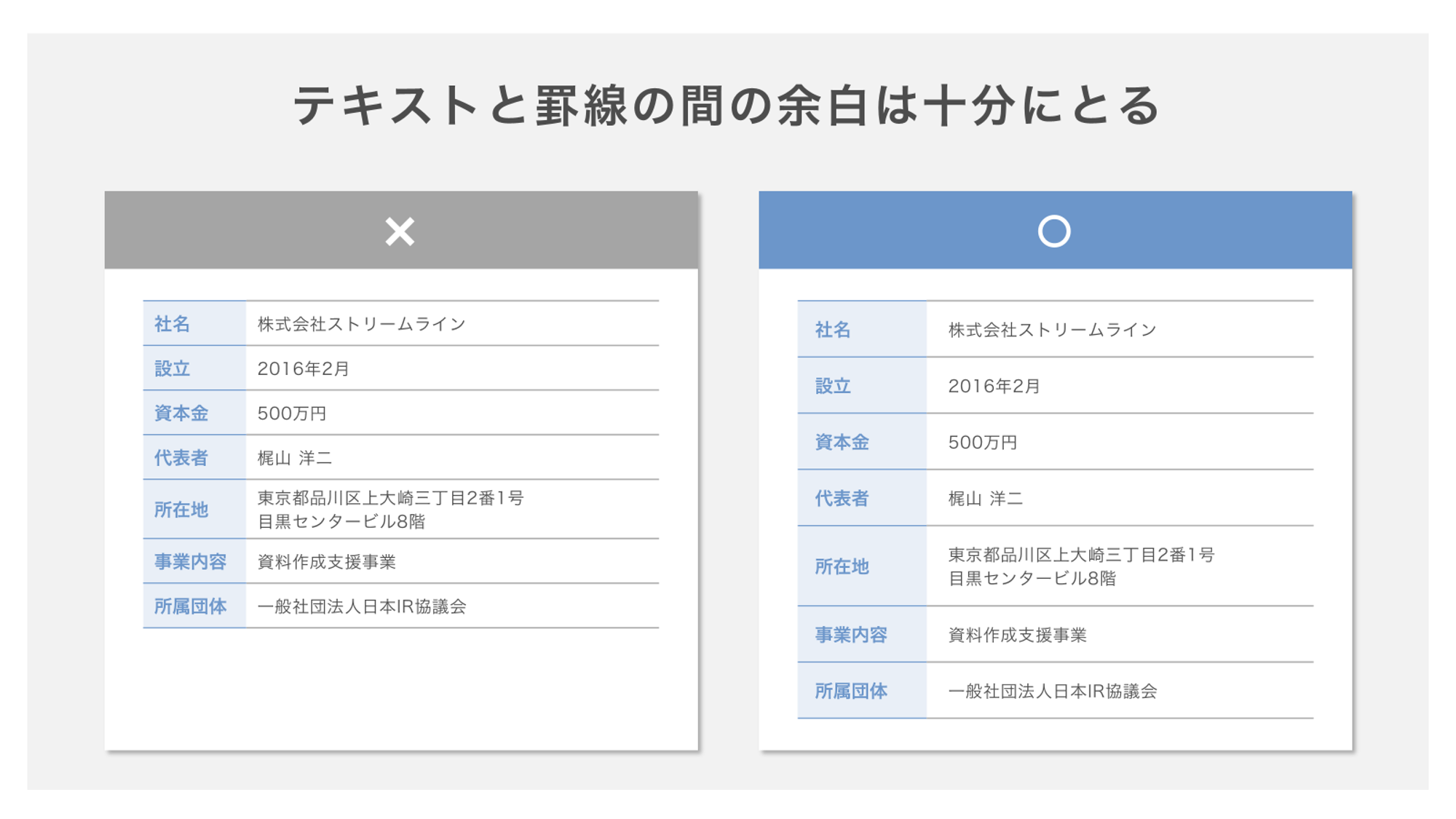
資料作成の現場で「なぜか表が野暮ったく見える」と悩むビジネスパーソンの声を集積すると、共通して3つの微調整が抜け落ちている実態が浮き彫りになります。パワポの表を見やすくするコツは、派手な装飾ではなく細部の余白設計にあります。
第1に、パワポの表における文字配置の上下中央揃えです。標準ではセル上部に文字が密着し、窮屈な印象を与えます。「レイアウト」タブの配置グループにある「上下中央揃え」アイコンを適用するだけで、余白が均等化されて可読性が跳ね上がります。数値列は右揃え、項目名は左揃えにするのが基本原則です。
第2に、パワーポイントの表の余白設定の見直しです。「セルの余白」設定から上下のパディングを広げることで、行間に呼吸が生まれ、テキストが詰まって見える現象を根本から解消できます。
第3に、パワーポイントの表の枠線の太さと色変更です。デフォルトの黒や濃紺の太い格子線は、読者の視覚ノイズになります。縦の枠線をすべて削除し、見出し下と最下部だけに0.75pt程度の薄いグレー線(#CBD5E1など)を引く「オープンテーブル形式」を採用することで、モダンでおしゃれな表デザインへと劇的に変化します。
一般に知られていない盲点とネットの誤解|Excel連携の正しい選択肢
表作成において多くの人が直面するトラブルが、「Excelデータをどう貼り付けるべきか」という問題です。ネット上では「リンク貼り付けが常に最適」と解説されるケースが見られますが、実務においては重大なリスクを伴います。
パワーポイントの表とエクセル貼り付け(リンク)は、元のExcelファイルを更新するとスライド側も自動更新されるメリットがある反面、ファイルの保存場所を移動したり社外へ共有したりした際に「リンク切れ」を起こして表示が崩れる致命的なリスクを抱えています。
社内定例資料のように元データが頻繁に書き換わる場合は「リンク貼り付け」が適していますが、顧客への提案書や最終提出資料では、書式を保持した「通常の貼り付け」または「ベクター図形(拡張メタファイル)」として埋め込むのが実務上の定石です。状況に応じた使い分けが、プレゼン本番での事故を防ぎます。
また、パワーポイントの表の幅の自動調整についても注意が必要です。「列の幅を自動調整」を押しても、セル内に改行コードが含まれていると期待通りに縮まらないケースがあります。手動で「列の幅を揃える」を活用し、文字数に応じた黄金比率を意識して整えるのが失敗しない秘訣です。
【応用&時短】1行ずつ見せるアニメーションと爆速ショートカット術
プレゼン本番で聞き手の集中力を維持するためには、情報を一度に見せず、解説の進行に合わせて開示する工夫が効果的です。そこで役立つのがパワポの表のアニメーションを1行ずつ動かすテクニックです。
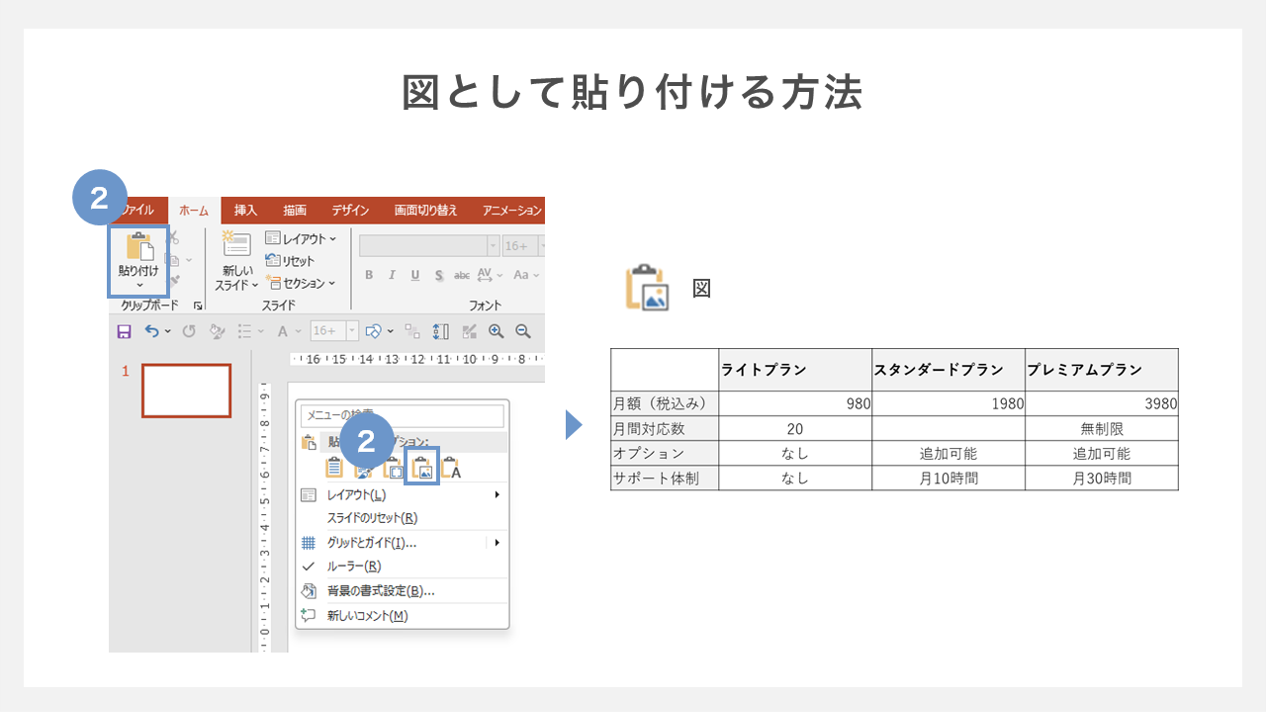
パワーポイントの仕様上、表全体にはアニメーションを直接行単位で設定できません。しかし、完成した表をコピーして「図として貼り付け」を行い、グループ解除(Ctrl + Shift + G)を2回実行して個別の図形に分解することで、行ごとに「フェード」や「ワイプ」のアニメーションを順次適用できるようになります。
さらに、資料作成スピードを飛躍的に高めるパワポの表作成ショートカットを頭に入れておくと、作業時間を半減させることが可能です。
- 行の追加:表の右下セルで「Tab」キーを押下
- セル間の移動:「Tab」で右のセルへ、「Shift + Tab」で左のセルへ移動
- 文字の配置変更:テキスト選択後に「Ctrl + E」で左右中央揃え、「Ctrl + R」で右揃え、「Ctrl + L」で左揃え
- 書式のコピー・貼り付け:「Ctrl + Shift + C」でスタイル取得、「Ctrl + Shift + V」で別セルへ一括適用
【プロの結論】情報デザインの視点から見出すべき教訓
認知心理学における「視覚認知負荷(Cognitive Load)」の観点から見ると、プレゼン資料における表の目的は「データをすべて並べること」ではなく、「比較と結論を一瞬で理解させること」にあります。
見やすい表を作るための本質的な判断基準は、「その線や色は、読み手の理解を助けているか」という引き算の思考です。あらかじめ企業ごとのパワーポイント表の配色テンプレート(ブランドカラー1色+濃淡グレー)を統一しておけば、作成者ごとの品質のばらつきを抑え、組織全体の資料クオリティを底上げできます。
【パワーポイント 表 の 作り方】に関するよくある質問(FAQ)
Q1:表の文字が勝手に縦書きになったり、途中で不自然に改行されたりする原因は何ですか?
A1:列の幅がテキストの長さに合っておらず、セル内の余白設定が広すぎることが原因です。該当列の境界線をダブルクリックして列幅を広げるか、「セルの余白」設定で左右の余白を小さく(0.1cm程度に)調整してください。
Q2:作成した表全体のフォントや文字サイズを一括で統一するにはどうすればよいですか?
A2:表の外枠(境界線)をクリックして表全体が選択された状態(カーソルがセル内に点滅していない状態)にし、「ホーム」タブからフォント名やフォントサイズを指定すると、すべてのセルに一括適用されます。
Q3:表の背景にシマシマ模様(1行おきの色分け)をつけたい場合はどう設定しますか?
A3:表を選択した際に表示される「テーブルデザイン」タブで、「1行目(ヘッダー行)」と「縞模様(1行ごと)」のチェックボックスをオンにしてください。デザインスタイル一覧から、コントラストが強すぎない淡いトーンのテンプレートを選択するのがおすすめです。
まとめ:視覚ノイズを削ぎ落として伝わる資料へ
パワーポイントの表作成において最も重要なのは、複雑な装飾を施すことではなく、余計な枠線や強い色使いといった「視覚ノイズ」を徹底的に削ぎ落とすことです。
「上下中央揃え」「セル余白の確保」「横線のみのシンプル構成」という3原則を意識するだけで、誰でも短時間で見違えるほどスマートな表を構築できます。本記事で紹介した手順とショートカットを実践し、日々の資料作成効率とプレゼンテーションの説得力を高めてください。 (出典: パワーポイント 表 の 作り方(Yahoo!ニュース))
Webメディアの編集およびコンテンツ作成に従事。正確で質の高い情報発信を心掛けています。
