アットマークの打ち方完全ガイド!出ない原因と端末別の解決法
メールアドレスの登録やSNSでのメンション、ビジネスチャットの連絡先指定など、デジタル社会のあらゆる場面で頻繁に利用される「@(アットマーク)」。しかし、急いでいる時に限って「キーボードのどこにあるのか分からない」「キーを押しても別の記号が出てしまう」といったトラブルに見舞われ、作業の手が止まってしまった経験を持つ方は少なくありません。
特に近年のリモートワーク普及やBYOD(私有端末の業務利用)の浸透により、WindowsやMac、Chromebook、スマートフォンなど、複数デバイスを行き来する機会が増加しました。本記事では、ITサポート現場の最新トラブル傾向やユーザー検証データを基に、各端末における確実な入力手順から、予期せぬ入力不具合の根本原因と即座に復旧させるテクニックまで徹底解説します。
📌 【この記事の重要ポイントまとめ】
- 要点1:日本語配列のパソコンなら「Pの右隣のキー」をそのまま1回押すだけで即座に入力できる。
- 要点2:「Shiftを押しても出ない」「別の記号が出る」主な原因は、英語配列(USキーボード)認識のズレにある。
- 要点3:スマホやタブレットではフリック入力の配置と「半角/全角の自動変換設定」の確認が最優先。
【端末別一覧】アットマークの基本入力と押し方を徹底比較
端末の種類やキーボードの配列によって、アットマークの配置および入力手順は大きく異なります。まずは自身の使用環境に合わせて、以下の比較表から最適な入力方法を確認してください。
| 端末・配列環境 | アットマークの入力方法・キー配置 | トラブル発生率と主原因 | 編集部の見解・評価 |
|---|---|---|---|
| Windows(日本語JIS配列) | 「P」の右隣、または「Enter」の左隣にある「@」キーを単独で押す | 低(全角・半角モードの取り違えが中心) | 最も標準的。Shiftキーを同時押しする必要がない点が特徴。 |
| Mac(日本語JIS配列) | 「P」の右隣の「@」キーを単独で押す | 極低(OS標準で確実に入力可能) | 英数キーを押してから入力することで確実に半角出力を担保できる。 |
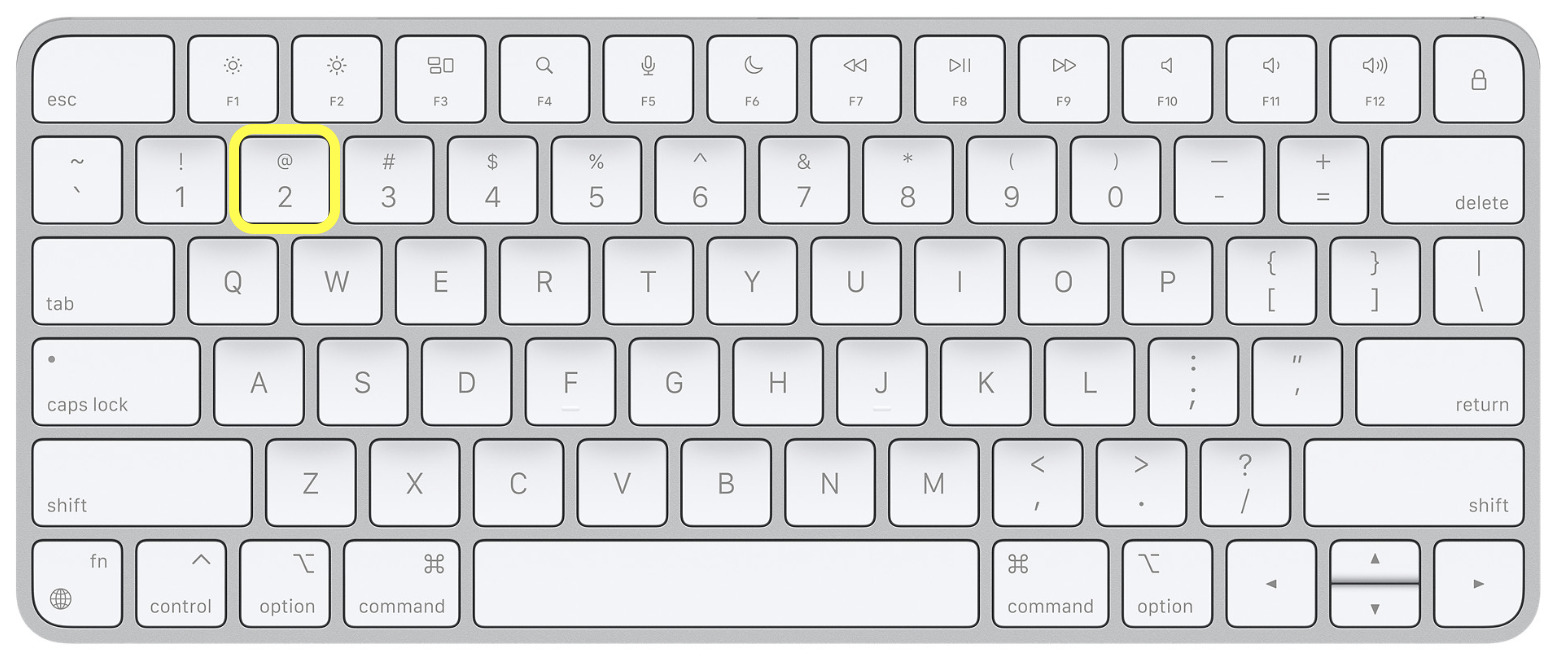
| 英語配列(USキーボード) | 「Shift」+「2」を同時押し | 高(日本語配列の感覚で押してミス多発) | 並行輸入品や外資系PCで多発。配置が物理的に異なる点に注意。 |
| iPhone(iOS) | テンキーの「数字(☆123)」切替後、左列上部または「1」の左フリック | 中(全角登録によるフォーム送信エラー) | メールアドレス入力欄では専用キーボードが自動展開される。 |
| Android(Gboard等) | 「?123」キーで記号切替、または長押しショートカット | 中(IMEアプリごとの配置の差異) | キーボードのレイアウト設定によって位置が変動しやすい。 |
【即効解決】キーボードで「@」が出ない意外な原因と正しい対処法
「アットマークのキーを押しているのに『”』や『「』が表示される」「Shiftキーを押してもアットマークが出ない」というトラブルは、ITサポートの現場でも常に上位にランクインする相談事例です。この現象が発生する背景には、主に3つの明確な要因が存在します。
最も代表的な原因は、OS側のキーボードドライバー認識の不一致です。物理的には日本語配列(JIS)のキーボードを接続しているにもかかわらず、Windowsのシステム設定が自動アップデートや初期設定ミスにより「英語配列(101/102キー)」として誤認してしまうケースが多発しています。英語配列と認識されている状態では、「@」キーを押すと「”」など別の記号が出力されてしまいます。
この場合の即時解決策としては、キーボードの「Shiftキー」を押しながら数字の「2」を押すことです。英語配列設定になっている間は、このショートカットを入力することで一時的に「@」を打ち出すことができます。根本解決のためには、Windowsの「設定」>「時刻と言語」>「言語と地域」から日本語のオプションを開き、キーボードレイアウトを「日本語キーボード(106/109キー)」へ再設定してPCを再起動してください。
また、全角・半角モードの誤認も頻出します。メールアドレスの登録画面でエラーが出る場合、目視では気付きにくい「全角アットマーク(@)」が入力されている可能性が高いため、「F8」キーを押して半角変換を行うか、IMEを直接「半角英数」に切り替えてから入力し直すことが重要です。
【OS別完全手順】パソコン・Mac・Chromebookでのアットマーク出し方
オフィスワークや学術用途で多用されるPC環境において、主要な3大OSごとの確実な入力手順を整理します。
Windows環境における確実な操作手順
国内で流通する一般的なWindowsノートPCや外付けキーボード(日本語配列)では、キーボード右上付近、アルファベットの「P」の右隣、または「Enter」キーの左隣に「@」と刻印された専用キーが存在します。このキーを修飾キー(ShiftやCtrlなど)を押さずにそのまま1回押すだけで入力が完了します。
Mac(macOS)環境における確実な操作手順
MacのJIS配列キーボードでも配置はWindowsとほぼ同様で、「P」キーの右隣に「@」キーが配置されています。Macで確実に入力を行う際は、事前にスペースキーの左隣にある「英数」キーを押して入力モードを英数字に固定してから「@」キーを押すと、意図しない全角入力や予測変換の干渉を防ぐことができます。
Chromebook(ChromeOS)環境における注意点
教育現場やビジネスで導入が進むChromebookでも、日本語配列モデルであれば「P」の右隣のキーを押すことで入力可能です。ただし、一部のChromebookではブラウザの検索ショートカットと干渉したり、US配列準拠の筐体でキー刻印のみ日本語になっている変則モデルが存在します。入力できない場合は、画面右下のステータス領域から入力方法が「日本語(Google)」になっているかを確認してください。
【スマホ対応】iPhone&Androidで迷わずアットマークを出す入力手順
スマートフォンでの文字入力時は、キーボードの種類(テンキー配列かQWERTYローマ字配列か)によって最短手順が分かれます。
iPhoneのテンキー(フリック入力)を使用している場合、左下の「☆123」または「あA1」ボタンをタップして数字・記号入力画面に切り替えます。テンキーの「1」のキーに「@」が割り当てられているため、「1」を左方向にフリックすることで一瞬でアットマークを入力できます。また、QWERTY配列(英字キーボード)に切り替えた場合は、キーボード左側や記号切り替え画面に専用の「@」キーが独立して表示されます。
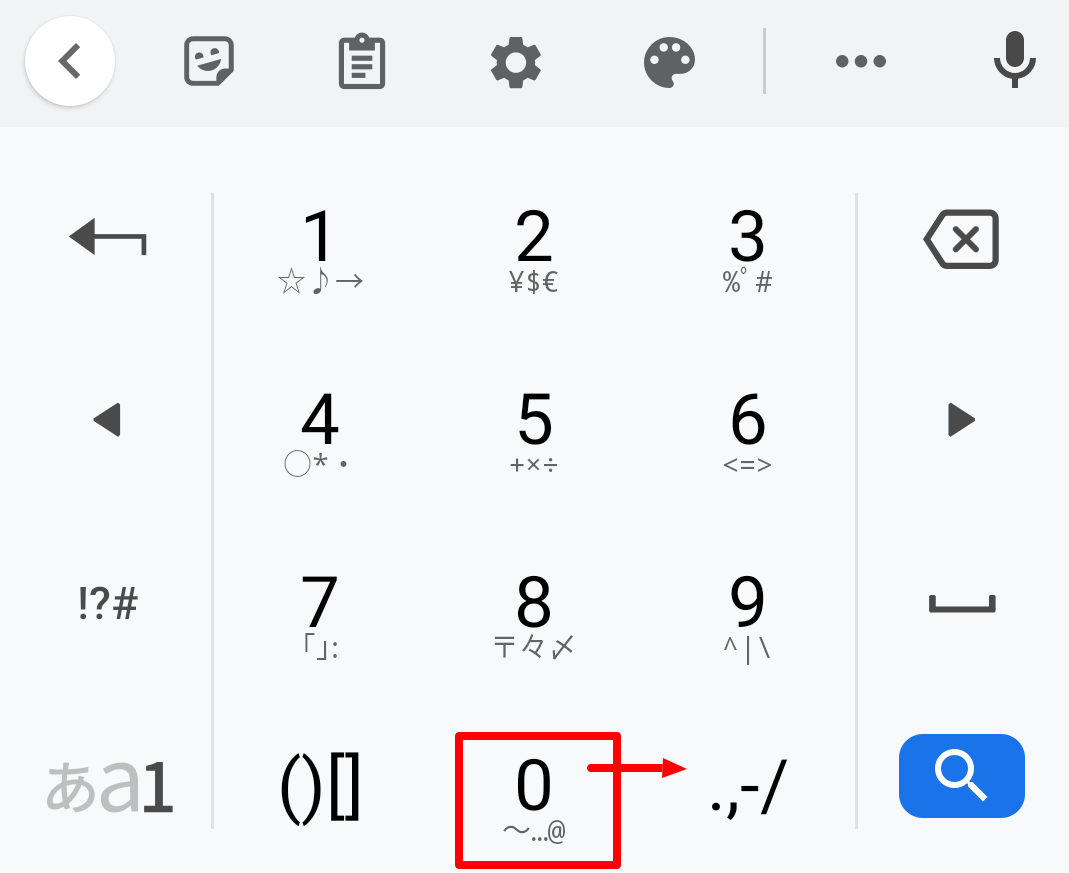
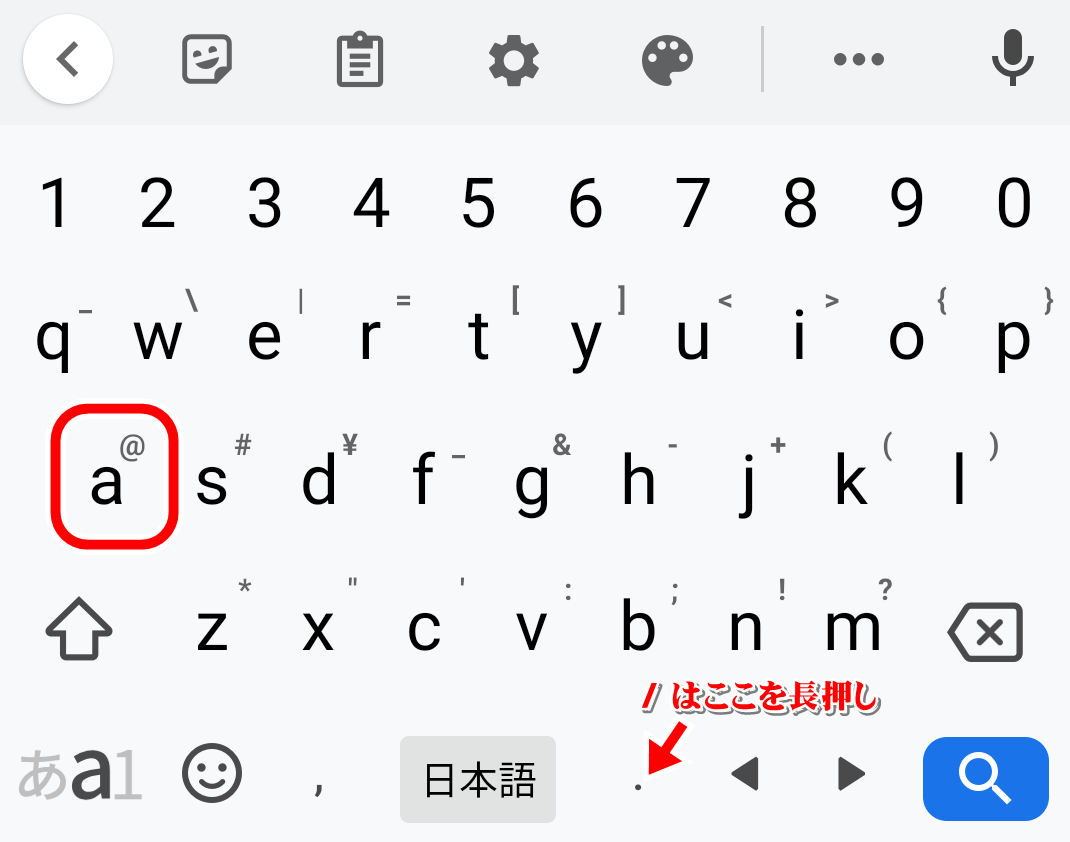
Android端末(Gboard搭載機)においても基本的な挙動は共通です。テンキー入力時は「?123」キーを押して記号パレットを展開するか、アルファベット入力モード時に「.(ドット)」キーや記号キーを長押しすることで、サブメニューから「@」を素早く選択できます。
一般に知られていない盲点とネットの誤解|英語配列とテンキーの罠
インターネット上の掲示板やSNSでは、「テンキーからアットマークを直接打ち込む裏技がある」といった情報が散見されますが、これには正確な理解が必要です。
一般的なフルサイズキーボードのテンキー(数字入力専用エリア)には、標準で「@」キーは配置されていません。一部の特殊な会計用テンキーやマクロ設定が可能なデバイスを除き、テンキー単体でアットマークを入力することは基本的に不可能です。テンキー操作中にアットマークが必要になった場合は、無理にショートカットを探すよりも、本体側のメインキーボードへ手を伸ばすか、単語登録を活用する方が作業効率は格段に高まります。
また、「Shiftキーを押しながらアットマークキーを押す」と勘違いしているユーザーも多く見受けられます。日本語配列キーボードで「Shift」+「@」を押すと、アットマークではなく「`(バッククォート)」が出力されてしまいます。「アットマークは単独押し、Shiftが必要なのは英語配列の『Shift+2』のみ」という原則を覚えておくことで、誤入力を未然に防ぐことができます。
【プロの結論】デジタル入力ストレスをゼロにする効率化の判断基準
日常的にメール送信やメンションを多用するユーザーが、デバイスの違いに振り回されずストレスフリーな入力環境を維持するための判断基準は以下の通りです。
【単語登録を活用すべき人】
複数のPCや異なるOSを日常的に使い分けるビジネスパーソンや、頻繁にメールアドレスを入力するユーザーは、辞書登録機能の活用が最適です。「めーる」や「あっと」と入力するだけで自身の完全なメールアドレスや「@」が即座に変換候補へ出るよう設定しておくことで、物理キーの配列差を完全に無効化できます。
【設定の見直しを最優先すべき人】
「新品のPCを買ったばかりなのに意図した記号が出ない」「外付けキーボードを接続したら入力がおかしくなった」という場合は、打ち方で解決しようとせず、OSのキーボード設定(レイアウトの再割り当て)を速やかに実行してください。根本的なシステム認識を修正することが、長期的な入力トラブルの再発を防ぐ唯一の確実な手段です。
【アット マーク 打ち 方】に関するよくある質問(FAQ)
Q1:全角のアットマーク「@」を半角の「@」に変換するにはどうすればいいですか?
A1:文字を入力した直後にキーボード上部の「F8」キーを押すことで、一発で半角に変換できます。Macの場合は「Control」+「;(セミコロン)」で半角変換が可能です。確実に行うなら、最初から入力モードを「半角英数」に切り替えて入力してください。
Q2:外付けキーボードで「@」を押すと「"」が出てしまいます。壊れていますか?
A2:キーボードの故障ではなく、パソコン側が接続したキーボードを「英語配列(US配列)」と誤認していることが原因です。一時的には「Shift」+「2」を押せば「@」を入力できますが、設定画面の言語オプションからキーボードレイアウトを「日本語キーボード」に変更してください。
Q3:スマホでメールアドレスを入力する際、アットマークが候補に出てきません。
A3:スマートフォンのキーボードを「英語(アルファベット)入力モード」に切り替えてください。日本語入力モードのままだと、予測変換に全角の「@」が優先表示され、WEBフォームで送信エラーになるリスクがあります。
まとめ:今後の動向と失敗しないための判断基準
アットマークの入力トラブルは、単純なキー配置の見落としだけでなく、OSのシステム認識や入力モードのズレといった構造的な要因が絡み合って発生します。日本語配列では「Pの右隣を単独押し」、英語配列では「Shift+2」という2大原則を把握しておくだけで、あらゆる端末での入力迷子を回避できます。
もし頻繁に入力でつまずく場合は、端末のキーボード設定を見直すとともに、IMEの単語登録機能を上手に取り入れることで、入力作業のスピードと快適性を劇的に向上させることが可能です。自身の利用環境に最適な設定を整え、日々のデジタルワークをスムーズに進めてください。 (出典: アット マーク 打ち 方(Yahoo!ニュース))
テクノロジーやライフスタイル領域を中心に執筆活動を行っています。趣味は写真撮影と旅行です。
